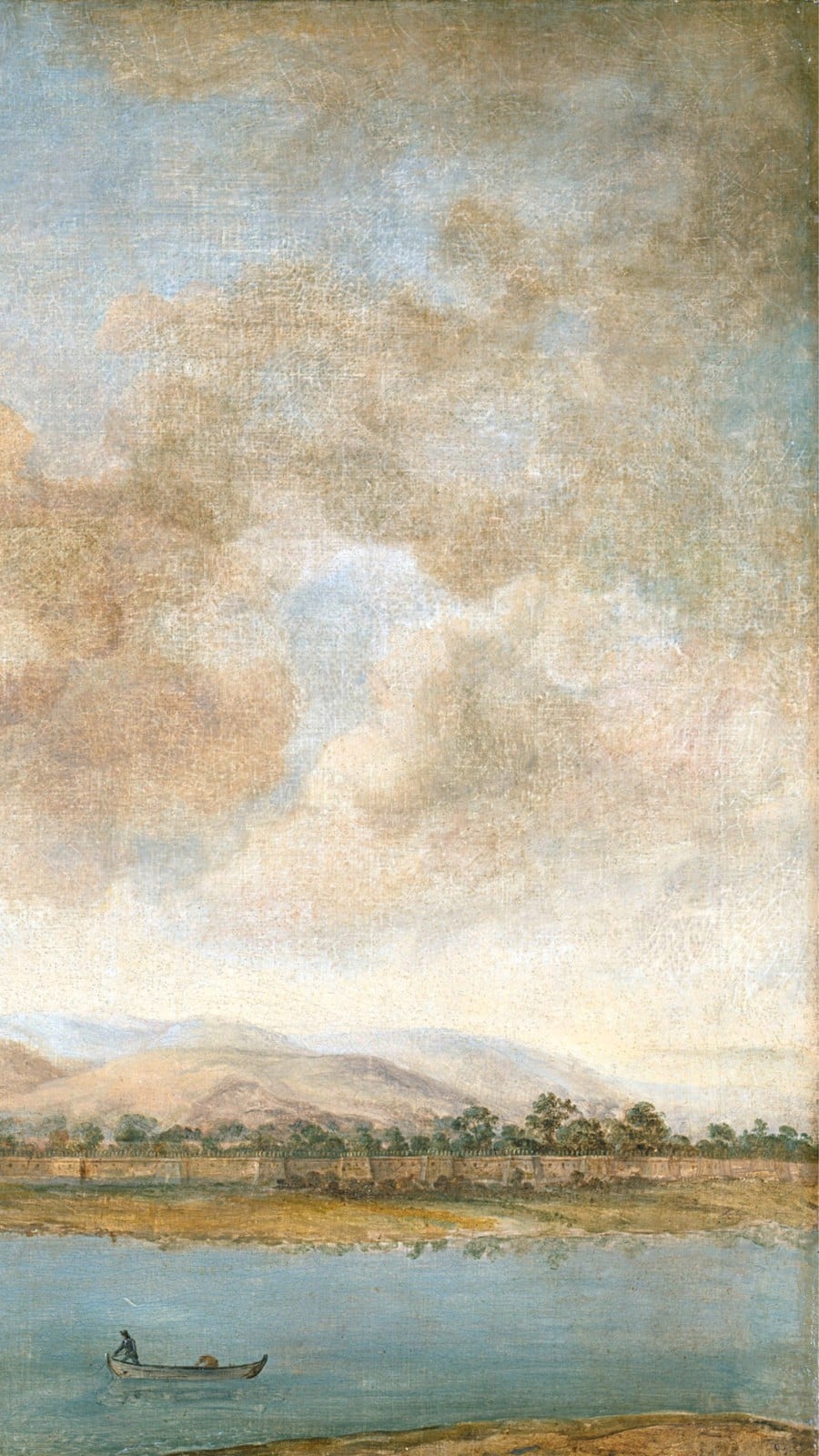
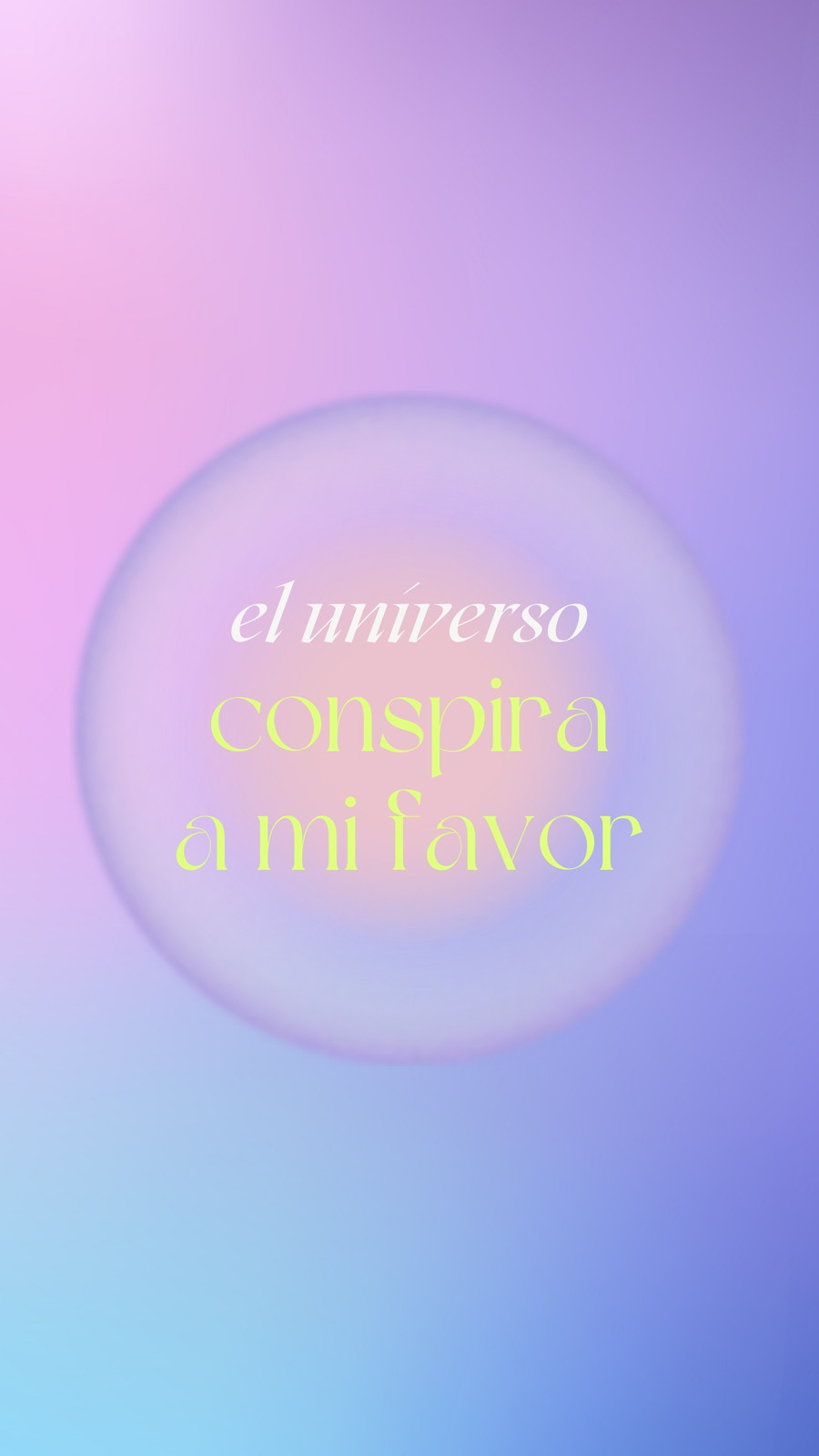
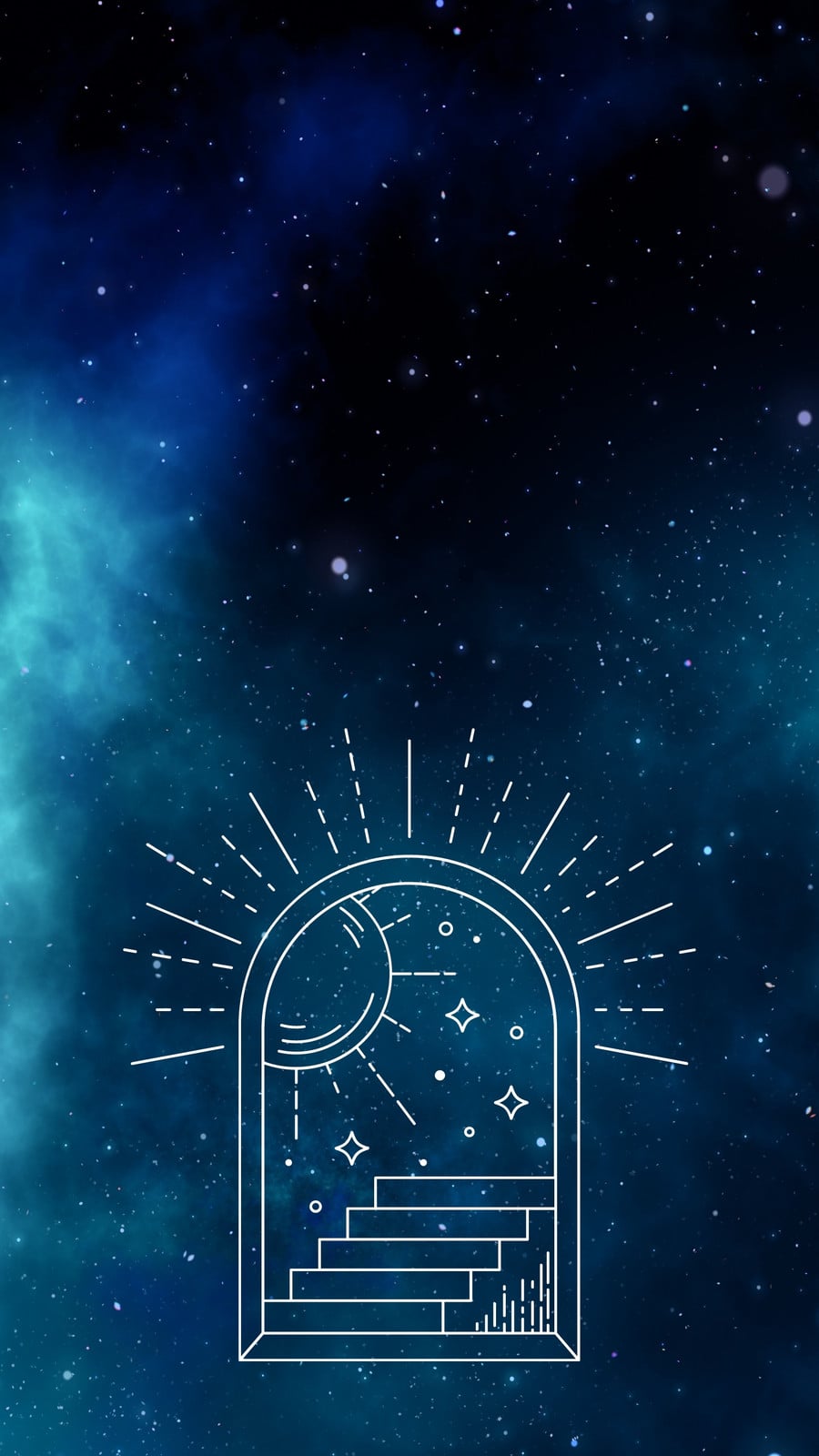
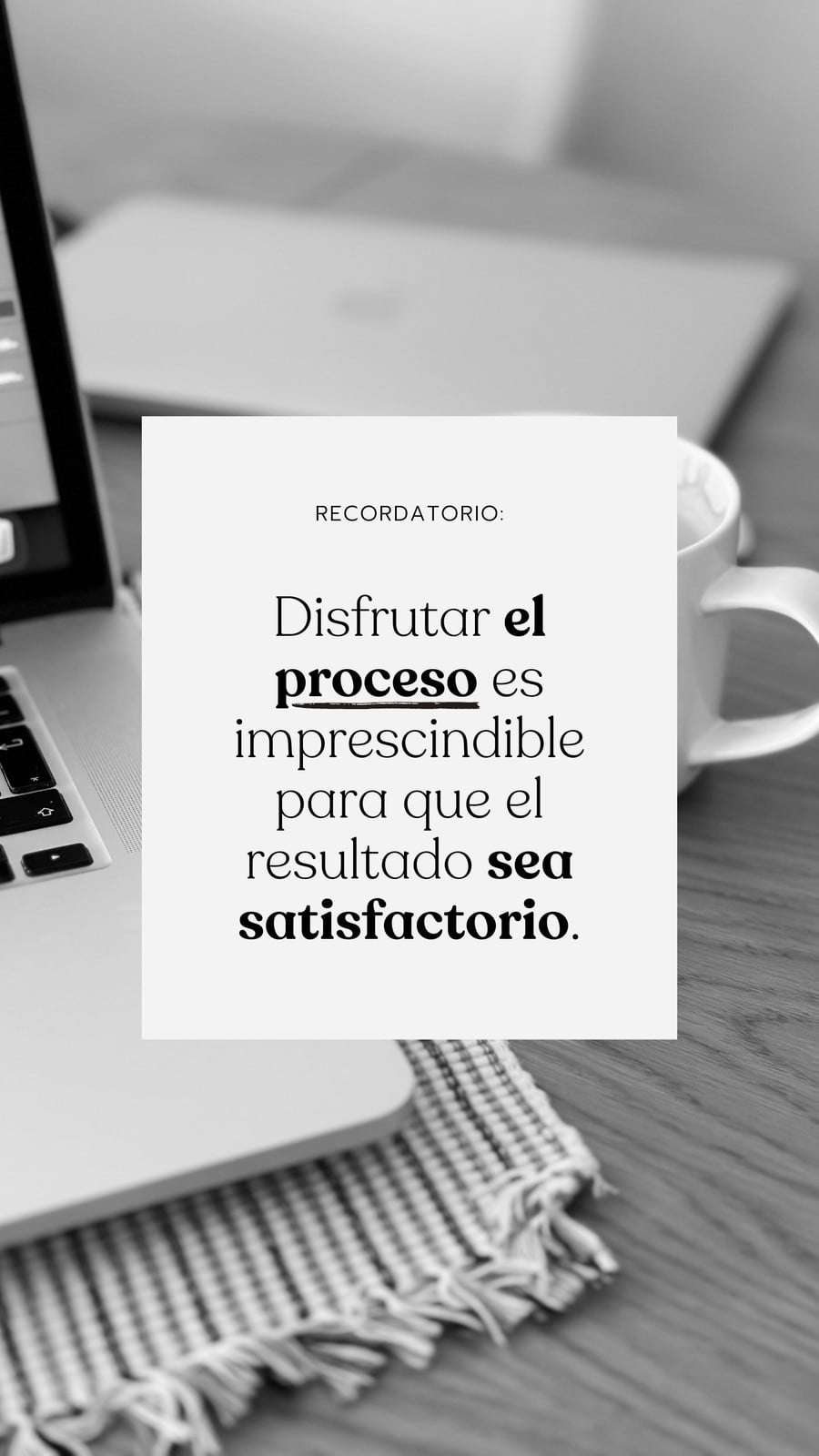
¿Quieres renovar la apariencia de tu celular? No tienes que quedarte con las imágenes predeterminadas de iOS. Con las plantillas de Canva puedes crear fondos de pantalla para iPhone que combinen con tus colores, intereses y estilo personal.
No necesitas experiencia en diseño. Elige una plantilla, abre el editor y personaliza cada elemento con las herramientas de arrastrar y soltar. En pocos minutos tendrás una imagen lista para usar en la pantalla de inicio o de bloqueo.
¿Qué estilo de fondo de pantalla buscas?
Explora diferentes estilos y encuentra una plantilla que se ajuste a tu personalidad. Puedes comenzar con alguna de estas ideas:
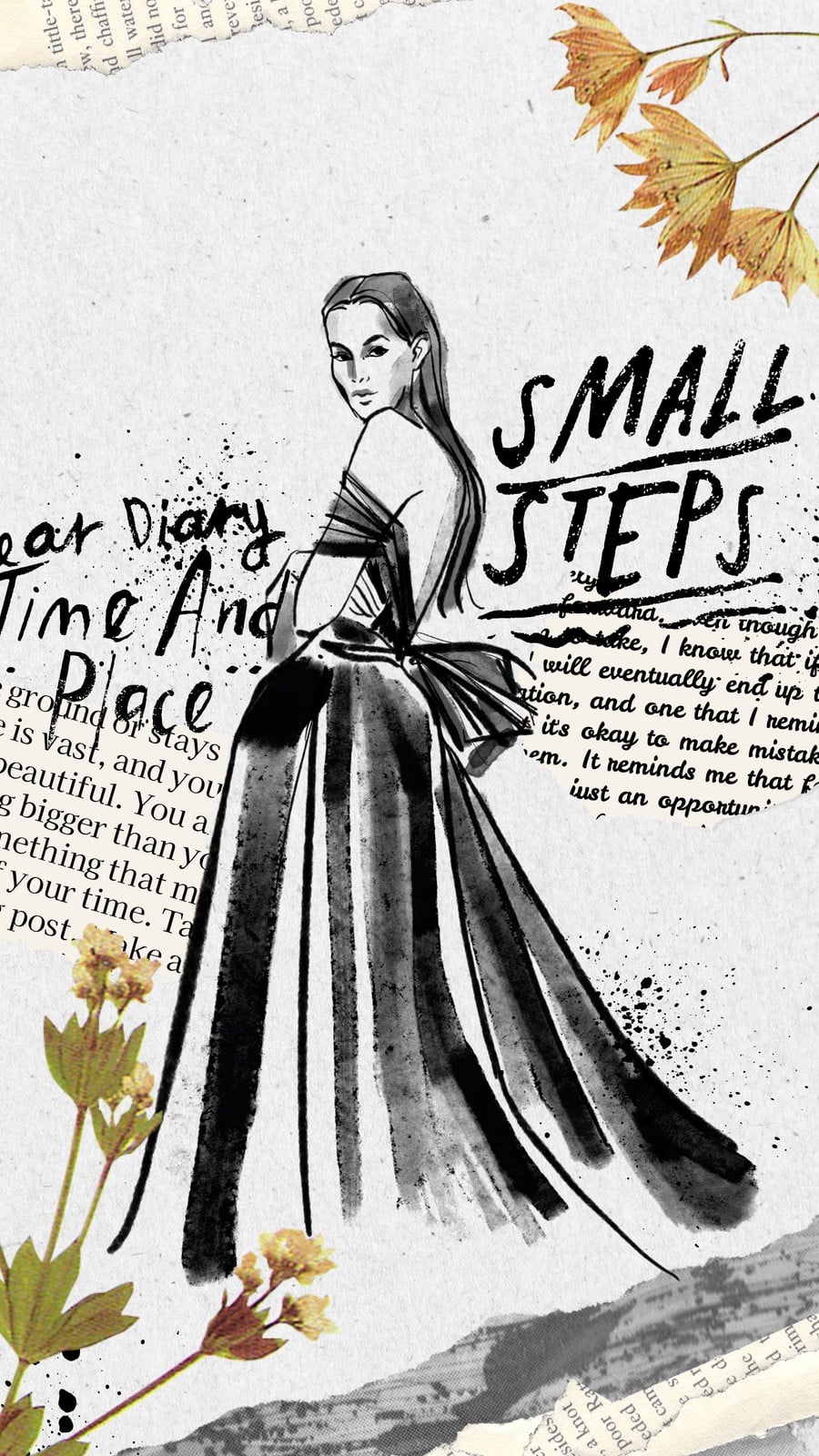
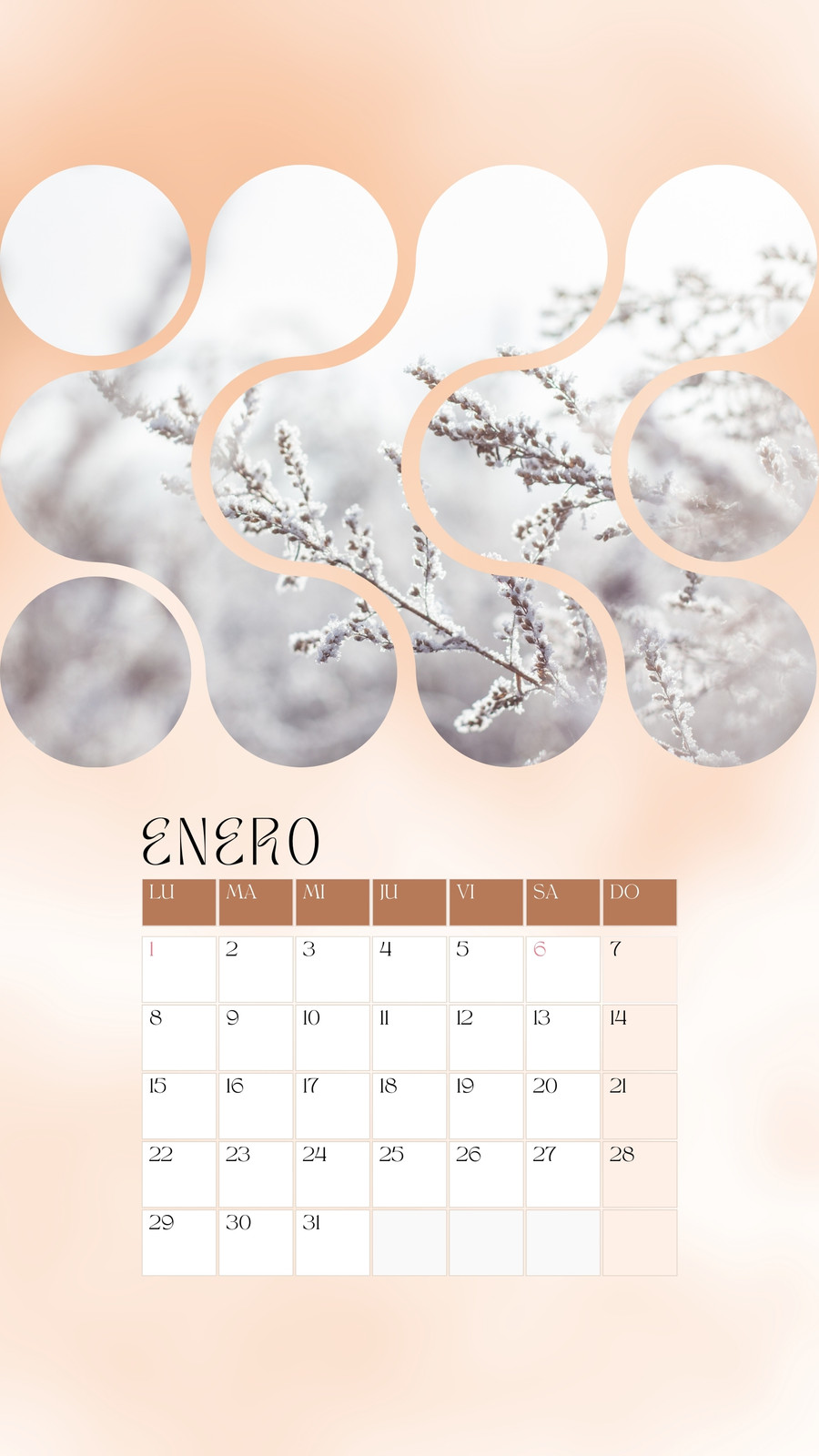
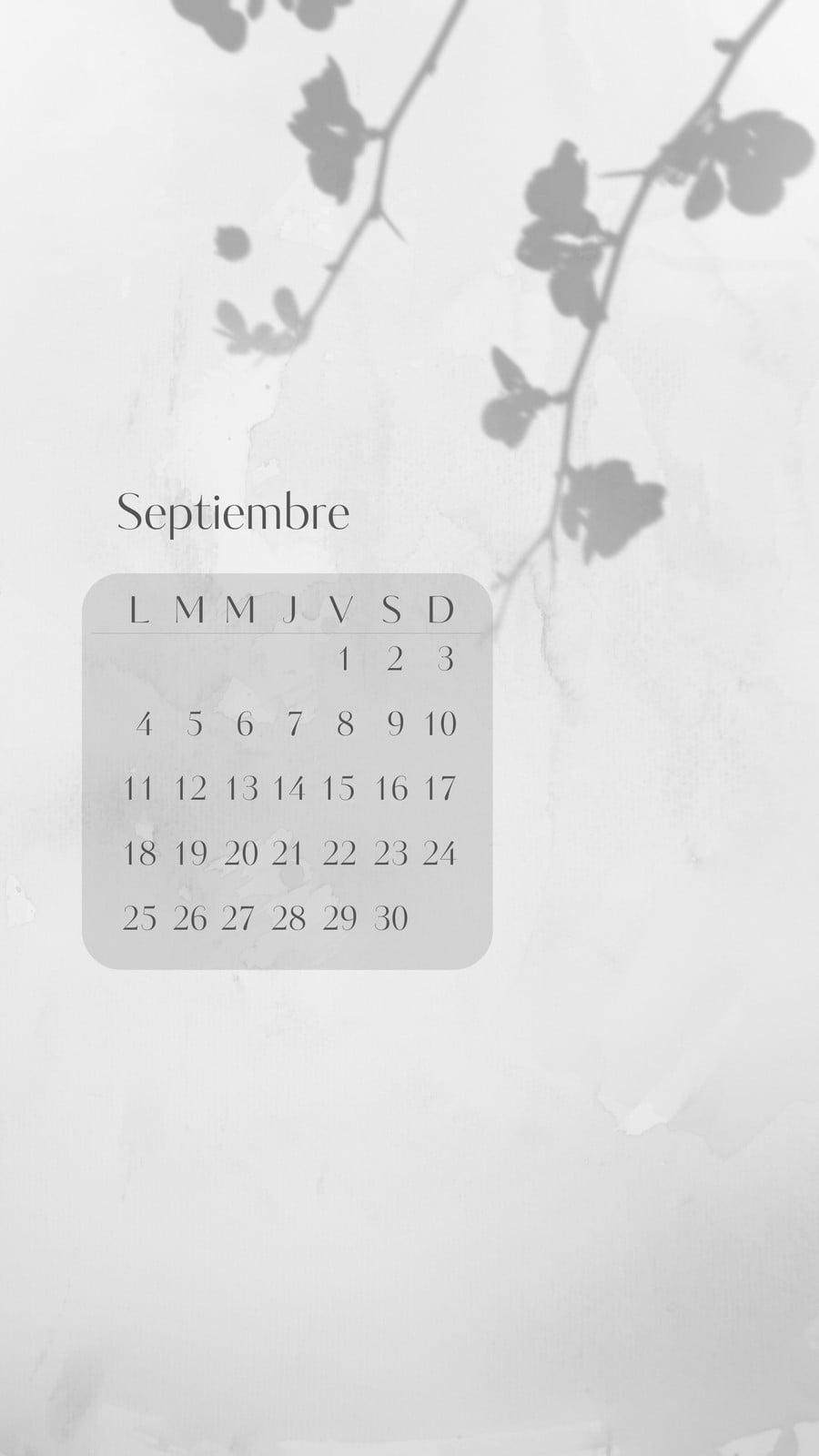
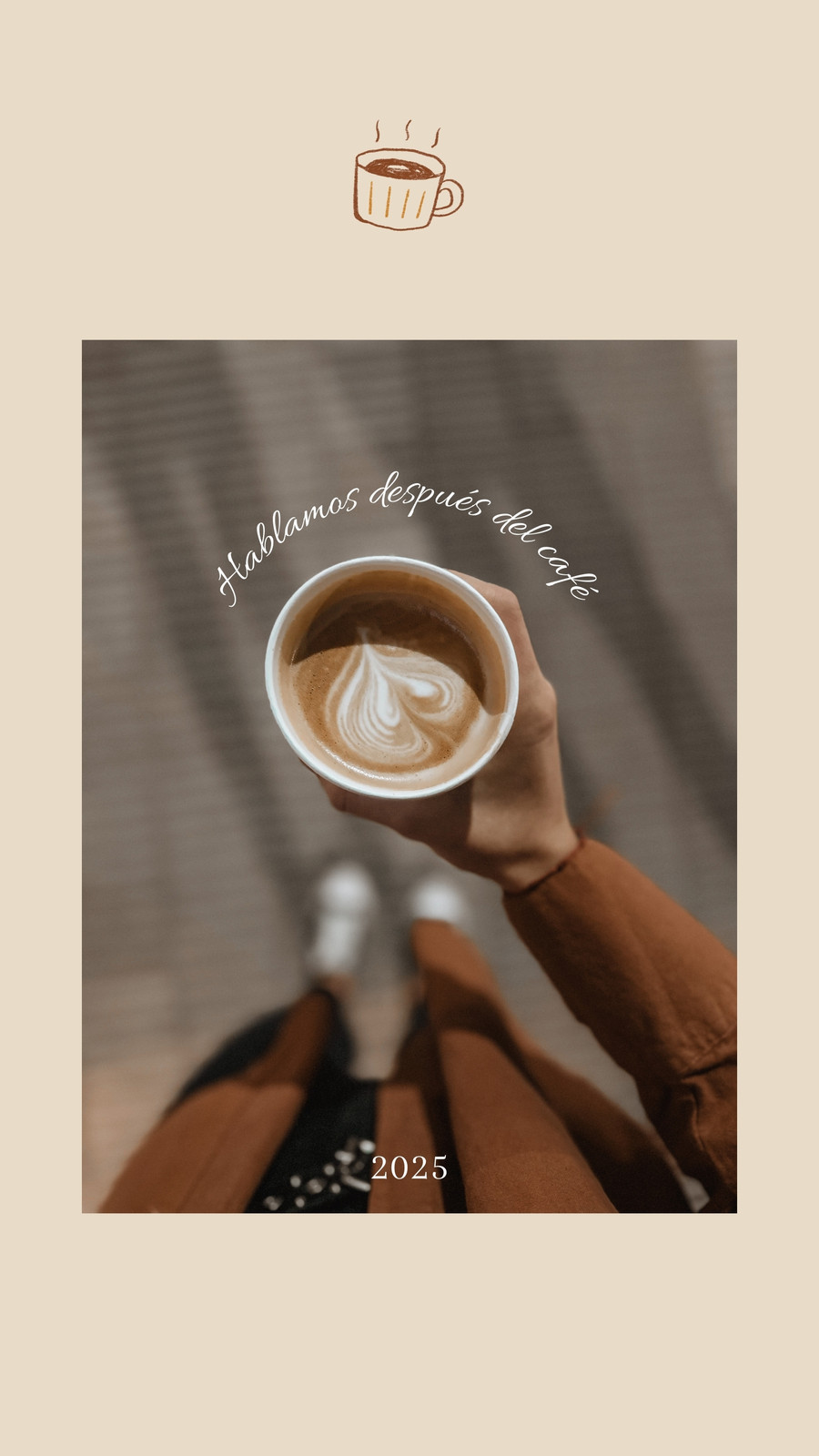
- Aesthetic: combina tonos pastel, composiciones minimalistas, fotografías y texturas suaves.
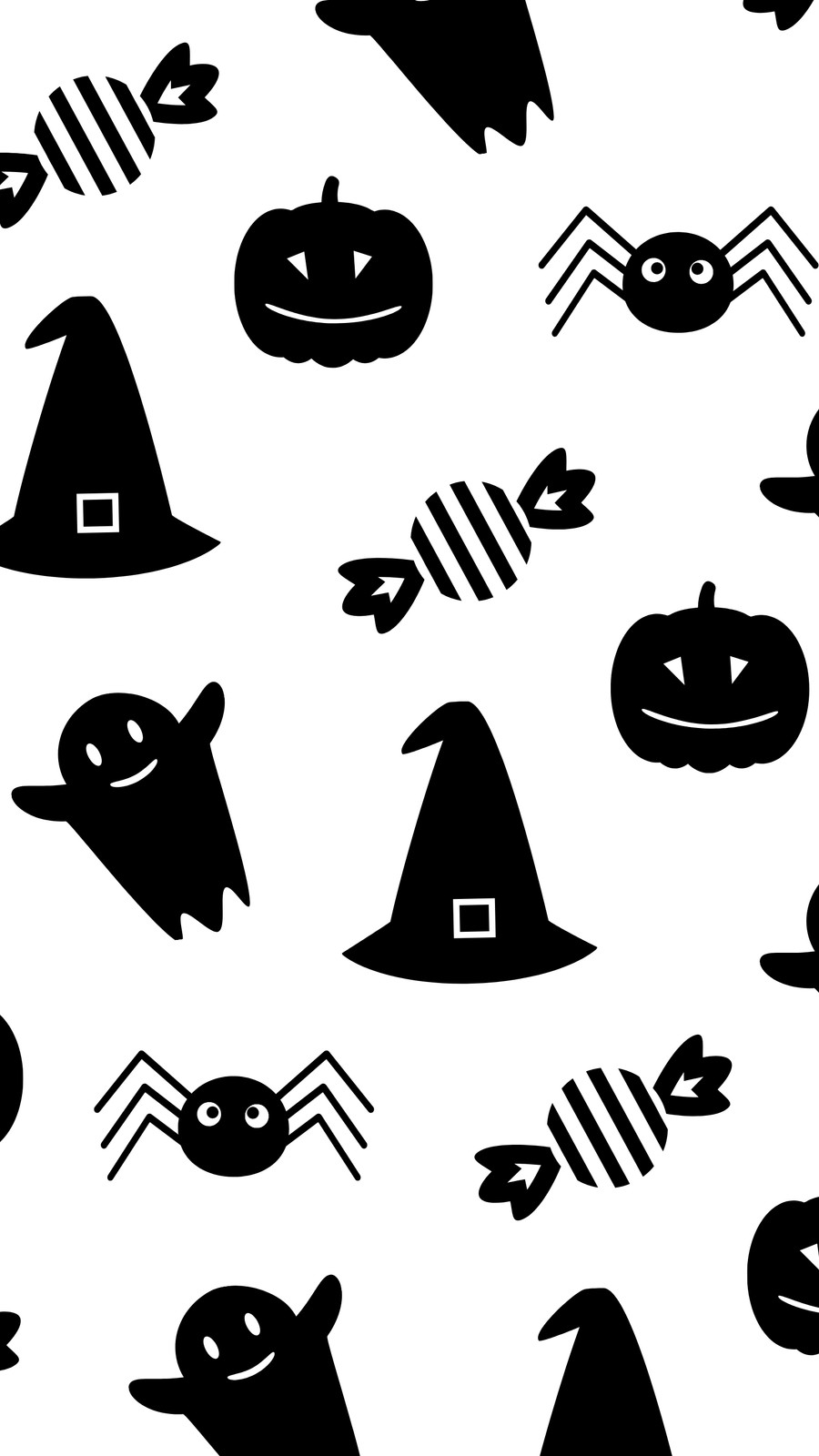
- Negro, oscuro o neón: crea un diseño elegante con fondos negros, contrastes intensos y detalles brillantes.
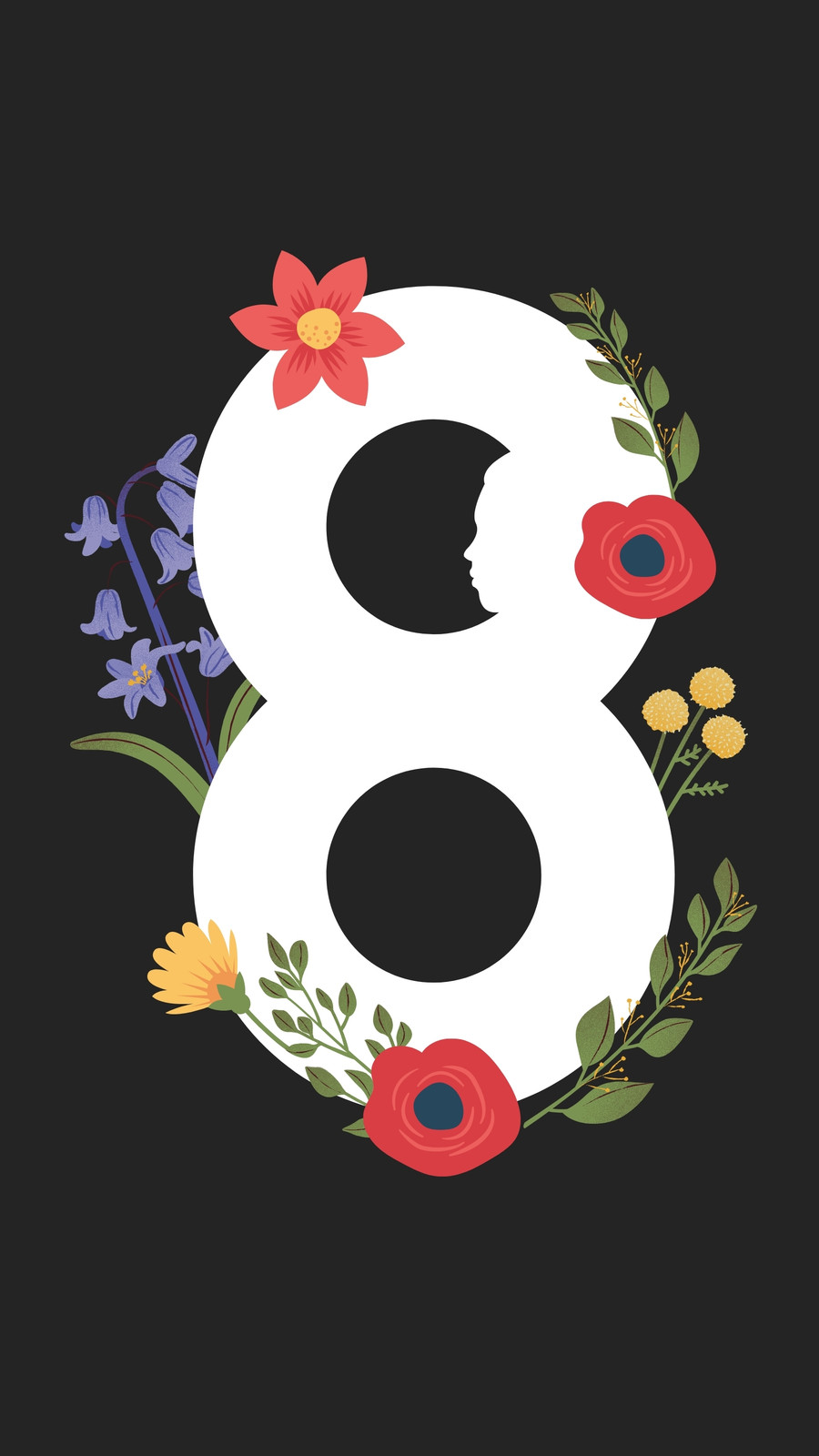
- Bonito, kawaii o coquette: agrega lazos, corazones, flores, ilustraciones y colores delicados.
- Inspirado en dibujos animados: usa ilustraciones con sensación de movimiento o crea composiciones basadas en tus temas favoritos.
- Personajes, deportes y pasatiempos: personaliza una plantilla con imágenes relacionadas con tus intereses.
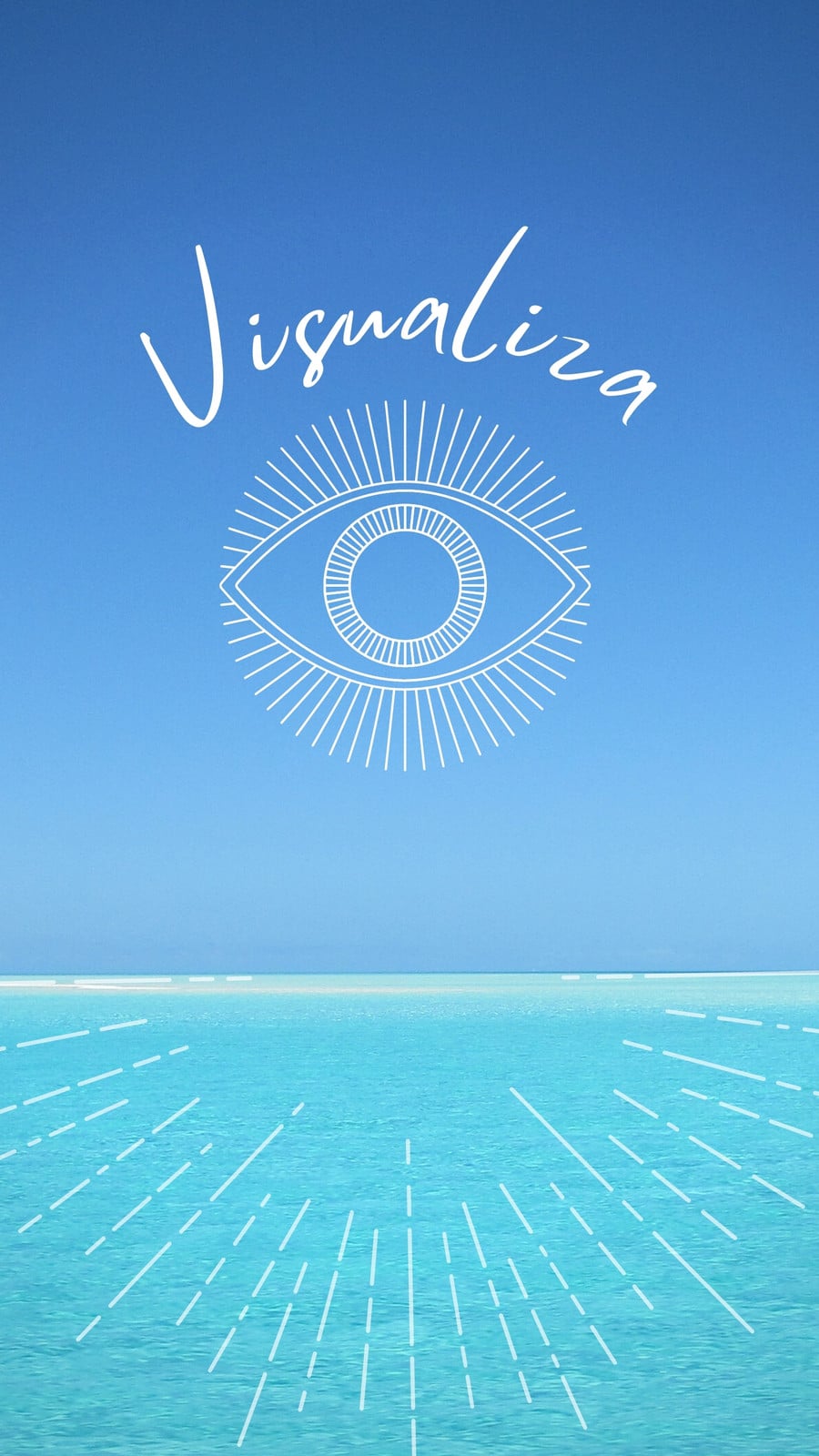
- Por color: diseña un fondo rosado, morado, azul, rojo o de la tonalidad que prefieras.
También encontrarás ideas de fondos para mujer, hombre o niñas. Sin embargo, no tienes que limitarte a una categoría: cualquier plantilla se puede adaptar a tus gustos.
Crea una combinación de colores para tu pantalla
¿Prefieres los colores vibrantes o una paleta más tranquila? Modifica los tonos de la plantilla y crea una combinación que se vea bien con los íconos de tus aplicaciones.
Con Canva puedes:
- Cambiar el color del fondo y de los elementos.
- Agregar patrones, degradados o texturas.
- Incorporar íconos, vectores e ilustraciones.
- Subir fotografías desde tu galería.
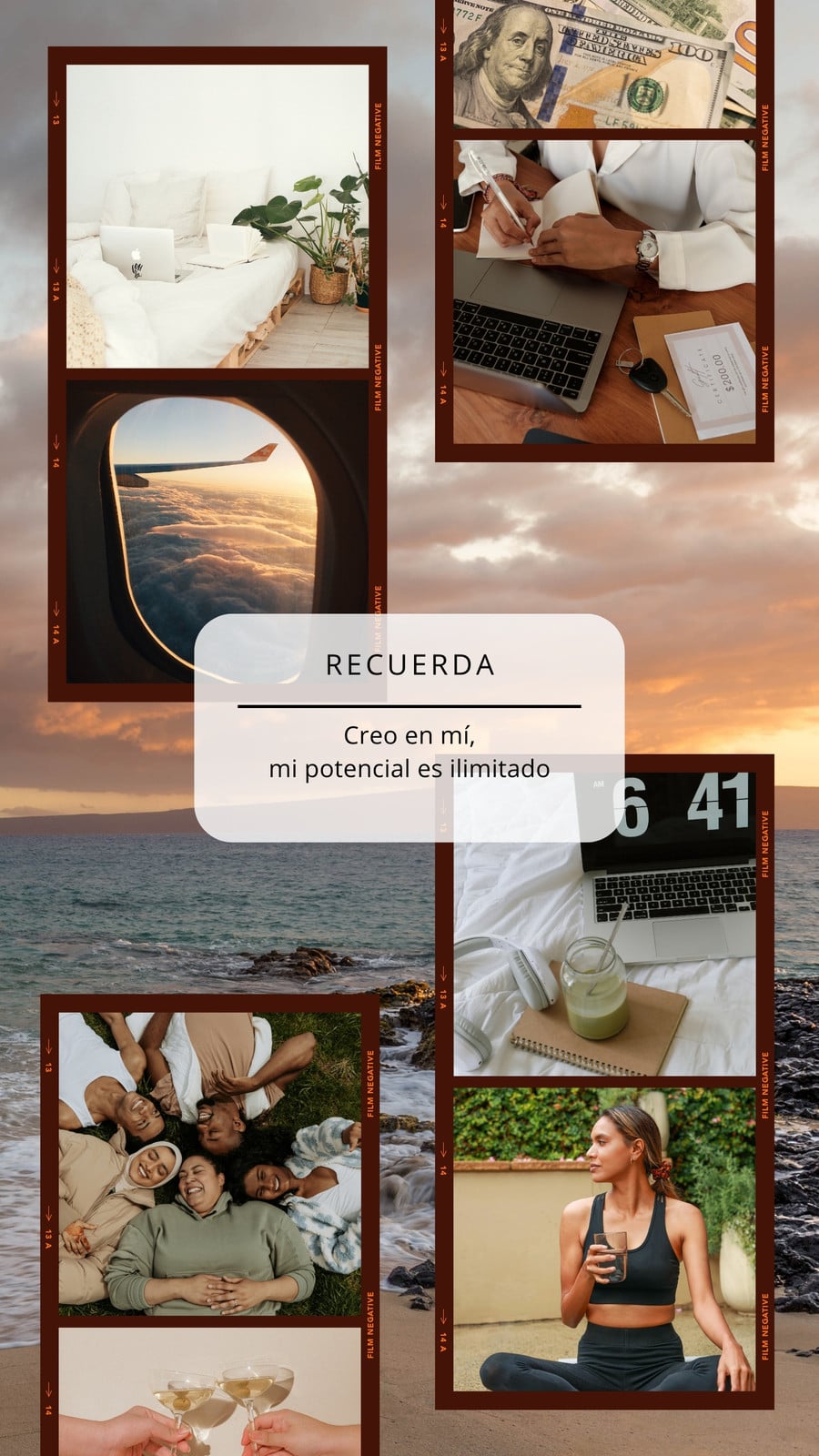
- Crear un collage con varias imágenes.
- Aplicar filtros y ajustes fotográficos.
Procura que el diseño no quede demasiado cargado. Deja espacios libres alrededor del reloj, los widgets y los íconos para conservar la legibilidad de la pantalla.
Adapta el diseño a tu modelo de iPhone
Las dimensiones de la pantalla cambian según el modelo. Antes de descargar tu diseño, verifica la resolución y la proporción de tu iPhone para evitar que partes importantes de la imagen queden recortadas.
Puedes adaptar la plantilla para modelos como iPhone 13, iPhone 15, iPhone 16 o iPhone 17 Pro Max. Mantén las fotografías, los textos y los elementos principales alejados de los bordes para que la composición funcione tanto en la pantalla de inicio como en la de bloqueo.
¿Quieres un fondo 4K o HD?
Si buscas un fondo de pantalla 4K para iPhone, utiliza fotografías y elementos de buena calidad desde el comienzo. La nitidez final dependerá de la resolución de las imágenes originales, las dimensiones del diseño y el formato elegido para descargarlo.
¿Cómo crear un fondo de pantalla para iPhone en Canva?
Sigue estos pasos para personalizar tu pantalla:
- Explora las plantillas. Revisa la colección de diseños para iOS y elige el que mejor represente tu estilo.
- Verifica las dimensiones. Ajusta el tamaño del diseño a la resolución o proporción de la pantalla de tu modelo de iPhone.
- Personaliza los colores. Cambia la paleta, el fondo, los degradados y las texturas.
- Agrega tus elementos. Incorpora fotografías, ilustraciones, íconos o vectores de la biblioteca de Canva. También puedes subir tus propias imágenes.
- Organiza la composición. Mueve y cambia el tamaño de los elementos hasta dejar espacio suficiente para el reloj, los widgets y las aplicaciones.
- Revisa el resultado. Comprueba que la imagen tenga buena calidad y que ningún elemento importante quede cerca de los bordes.
- Descarga el fondo. Selecciona Compartir, luego Descargar y elige PNG o JPG. Guarda la imagen en tu dispositivo y configúrala como fondo desde las opciones de tu iPhone.
Descarga y comparte tu diseño
Cuando termines, descarga tu creación como una imagen PNG o JPG de alta resolución. También puedes compartirla en redes sociales, enviarla a tus amigos o guardar diferentes versiones para cambiar la apariencia de tu iPhone cuando quieras.
Preguntas frecuentes sobre los fondos para iPhone
¿Qué formato es mejor para un fondo de pantalla?
PNG es una buena opción para ilustraciones, gráficos y diseños con texto. JPG suele ser más liviano y funciona bien cuando el fondo está compuesto principalmente por fotografías.
¿Puedo crear fondos de pantalla animados para iPhone?
Si buscas un diseño inspirado en dibujos animados, puedes personalizarlo con ilustraciones y personajes. Las plantillas descargadas como PNG o JPG producen imágenes estáticas. La compatibilidad con fondos que tengan movimiento depende del modelo del iPhone, la versión de iOS y el formato utilizado.
¿Cómo hago un fondo aesthetic para iPhone?
Elige una paleta de dos o tres colores, combina fotografías con texturas suaves y usa pocos elementos. Los tonos rosados, lilas, beige y pastel funcionan bien para este estilo, pero puedes adaptar la composición a cualquier color.
¿El mismo fondo funciona en todos los modelos de iPhone?
Puede funcionar, pero es posible que el sistema recorte la imagen de manera diferente. Para obtener un mejor resultado, ajusta las dimensiones y revisa la ubicación de los elementos según el tamaño de tu pantalla.